Comment changer votre icône de menu d'applications
Mettre à jour votre icône de menu d'applications dans Aurora est un processus simple. Vous aurez accès à une version blanche élégante ainsi qu'à une option vive et colorée pour personnaliser votre expérience. Par défaut, la version blanche est sélectionnée.
-
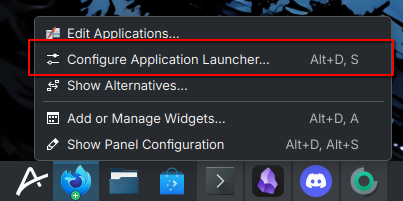
Tout d'abord, ouvrez les réglages du lanceur d'applications. Pour cela, faites un clic droit sur l'icône du lanceur d'applications dans votre barre des tâches. Un menu s'affiche : sélectionnez « Configure Application Launcher ».
-
Dans l'écran qui s'ouvre, cliquez sur le bouton du logo Aurora, puis cliquez sur « Choose ». Cela ouvrira une autre fenêtre contenant de nombreuses icônes.

-
Dernière étape : dans la liste déroulante à gauche, sélectionnez « All icons » dans la liste. Saisissez ensuite « distributor » dans le champ de recherche / de saisie, et vous devriez voir apparaître les deux logos actuellement inclus par défaut avec votre installation Aurora.
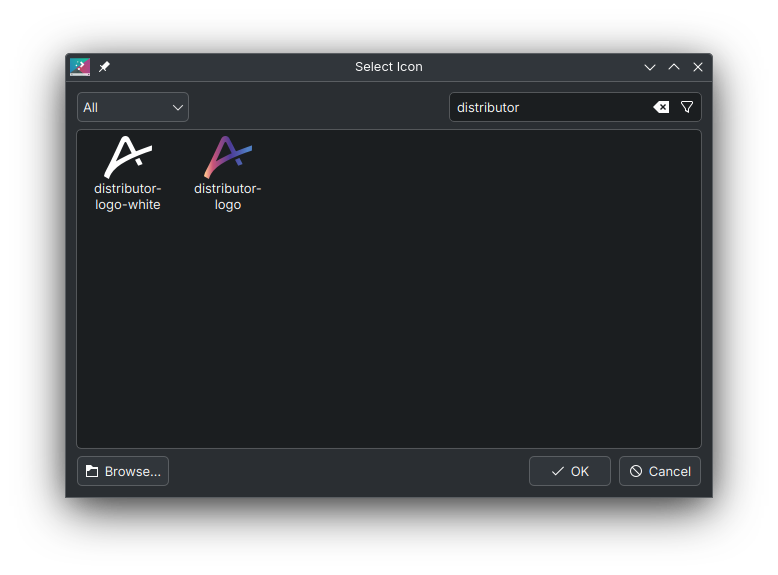
Et voilà ! Vous avez changé votre icône avec succès. Sachez aussi que vous pouvez sélectionner ici des icônes personnalisées en les recherchant via le sélecteur de fichiers. 😉 (Cliquez sur le bouton de navigation en bas à gauche).